
こんにちは、むにまるです。
副業0円スタート!50代がゼロから挑戦してみるブログ記録、第2話です。
今回は、私が「Googleサーチコンソールでの所有権確認」に大苦戦した体験をまとめてみました。
同じように、ムームードメイン × ロリポップ × WordPressでブログを始めた方の参考になればと思います。
Googleサーチコンソールってなに?
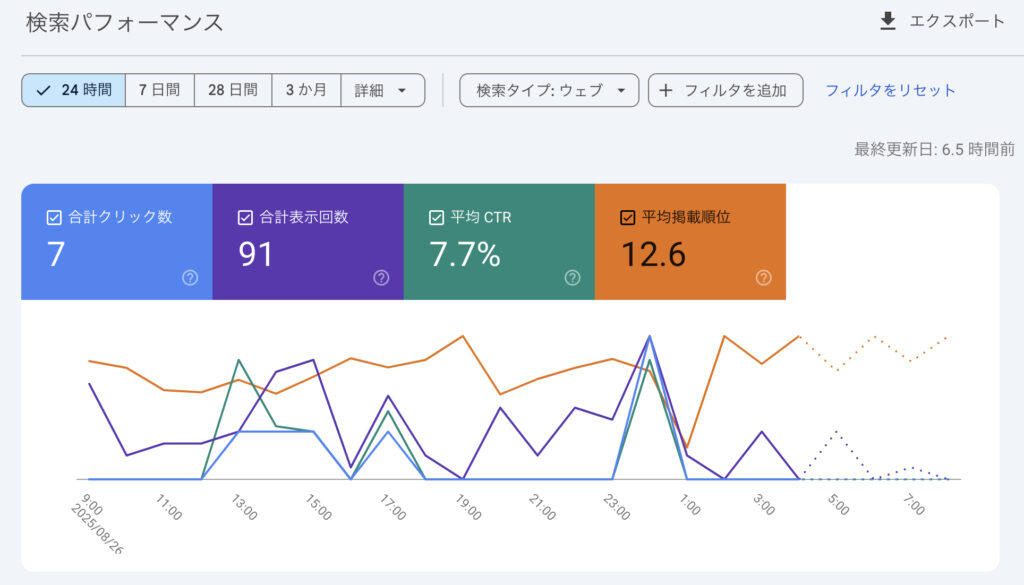
Googleサーチコンソールは、自分のブログが検索でどれくらい表示・クリックされているかを
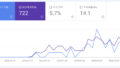
👇こんな感じで見られる、Google公式の無料ツールです。
ブログ初心者にはちょっとハードル高く感じますが、これを使うと…
- どんな検索キーワードで見られているか分かる
- 自分のブログが検索結果に出ているか確認できる
- 検索エラーや問題を教えてくれる
- Googleに「このページあるよ!」と伝える(インデックス登録)
など、まさに検索の窓口に立てるツールなんです。
なぜ設定した方がいいの?
私が実際に使って感じた「Googleサーチコンソールを設定すべき理由」は
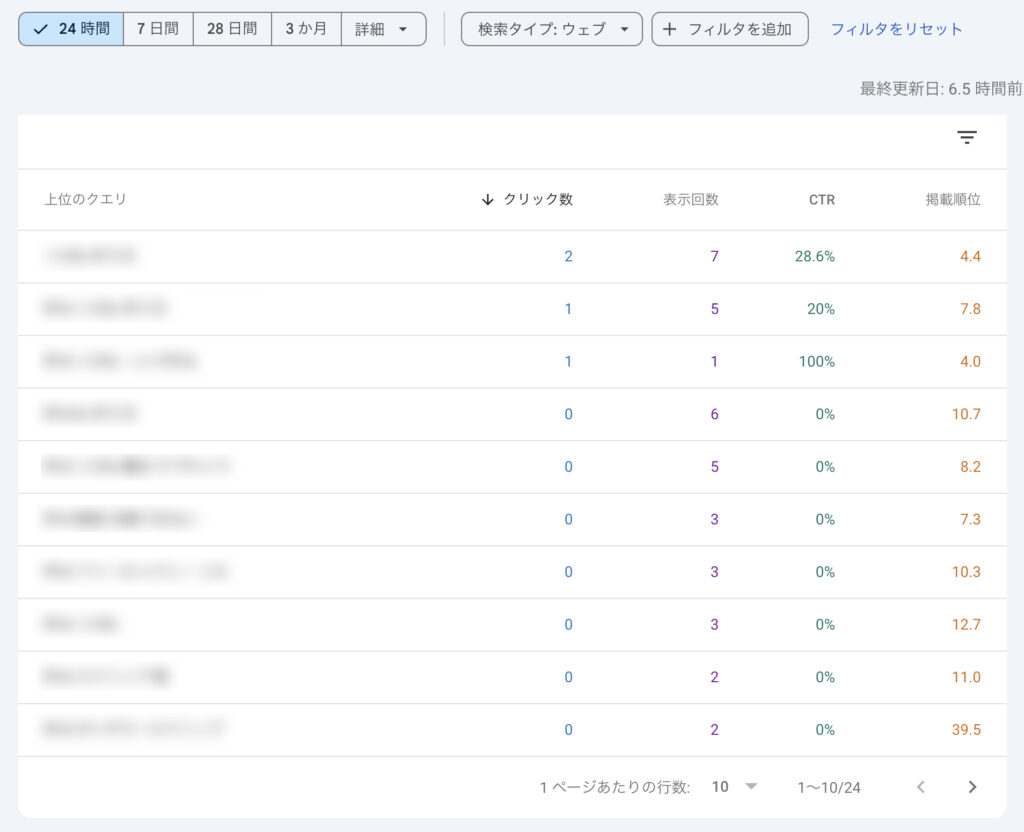
- 🔍 検索キーワードがわかる
⇒ 何を求めて読者が来てるのか分かるので、次の記事のヒントになる!
(スクリーンショットはFF14ブログ) - ⚠️ エラーや未登録記事がわかる
⇒ 書いたのに検索されてない!なんてこともあるので、手動でGoogleに知らせられる。 - 📈 どの記事が人気か見える
⇒ 思ったより読まれてる記事、逆に読まれてない記事が可視化される。
副業ブログを収益化していくには、読まれる記事を書くことが第一歩。
Googleサーチコンソールは「読まれてるかどうか」を数字で教えてくれる先生みたいな存在です。
サーチコンソールで所有権が確認できない!
ただ…ここで問題が。
私が最初に直面したのがこのエラー:
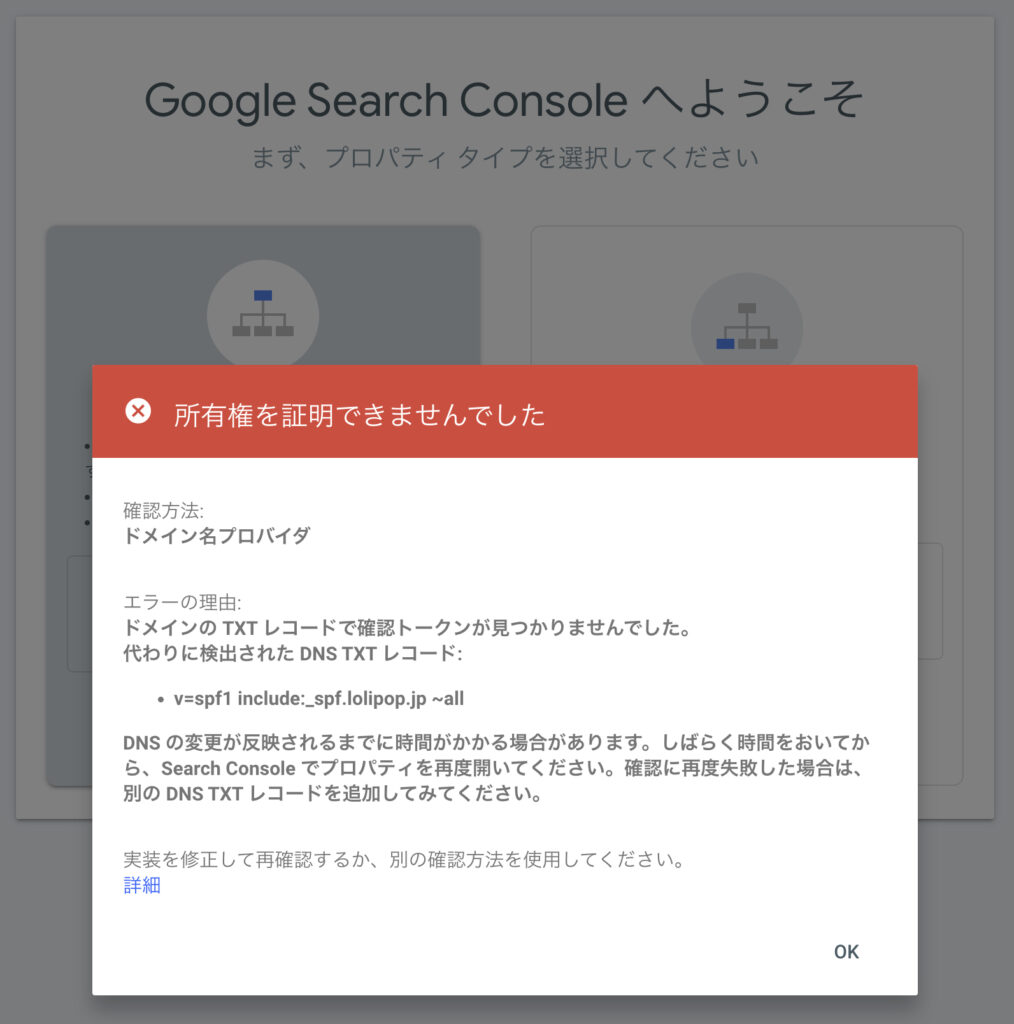
私はムームードメインを使っていたんですが、Googleサーチコンソールの「所有権の確認」で何度も失敗…。
設定したはずのTXTレコードが反映されず、「所有権を証明できませんでした」の連続。
私のブログ環境
- ドメイン:ムームードメイン
- サーバー:ロリポップ
- WordPressテーマ:Cocoon(子テーマあり)
- サブディレクトリ運用(例:
https://muni-l.com/fukugyo/)
原因は「ムームーDNS」の設定だった!
ムームードメインでDNSを設定していなかったため、TXTレコードが有効になっていなかったのが原因でした。
解決の流れはこの通り:
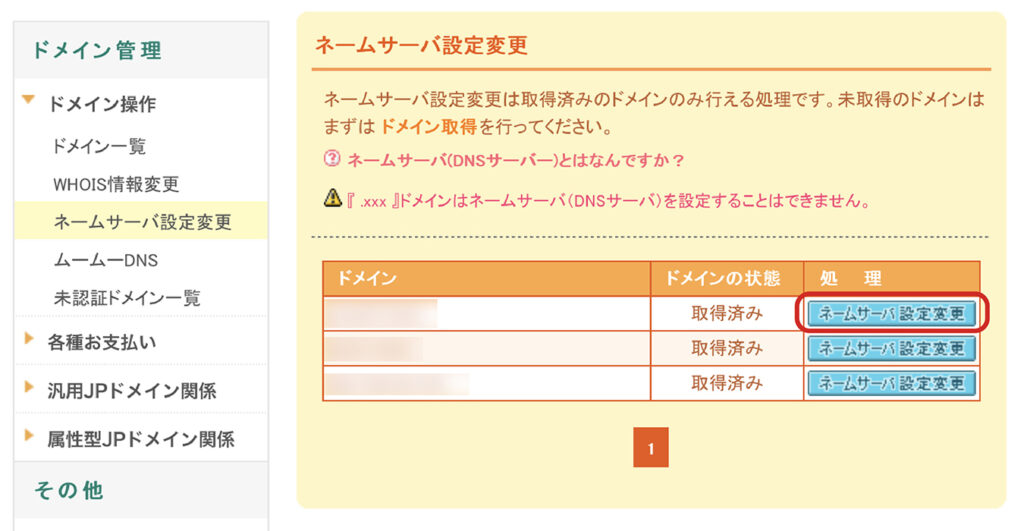
- ムームードメイン管理画面にログイン
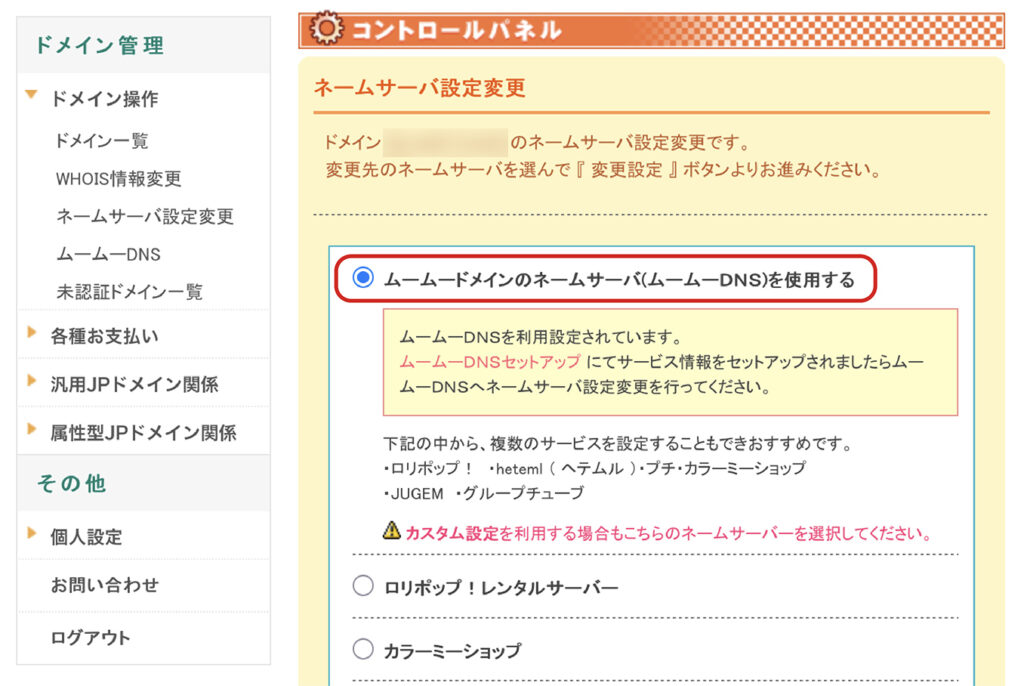
- ネームサーバー設定を「ムームーDNS」に変更
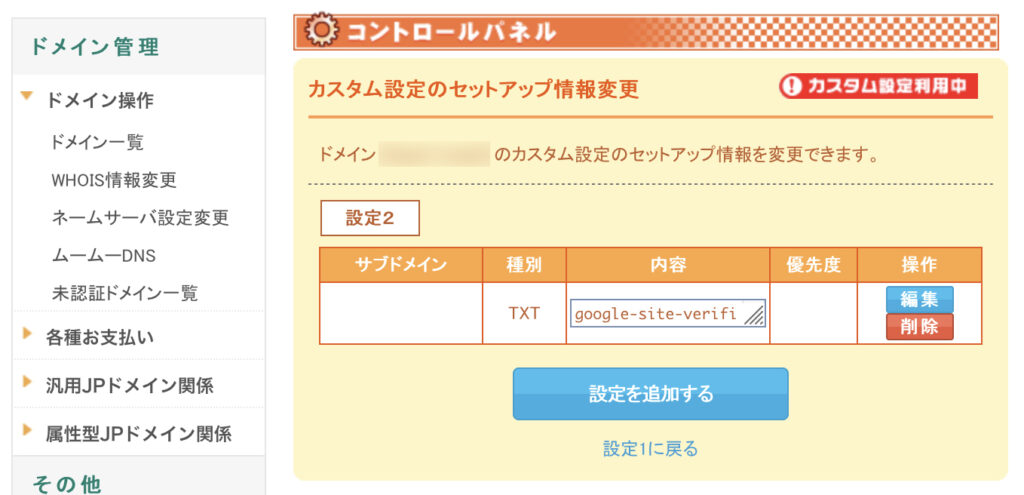
- DNS設定で、TXTレコード(Googleから指定された内容)を追加
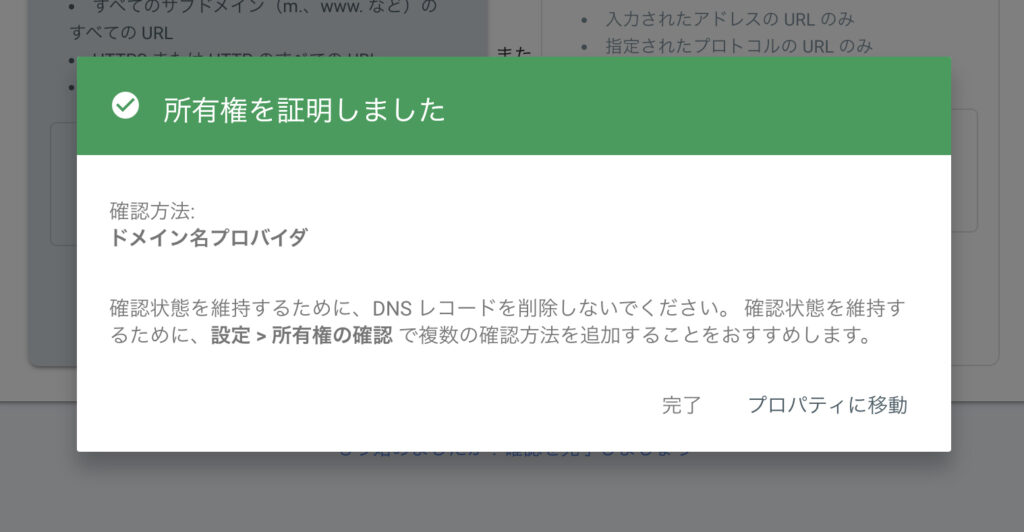
- サーチコンソールに戻って「確認」 → やっと「所有権を証明しました」に!
最後に
設定がややこしくて、ほんと心折れそうになりました…。
でも、焦らず一つずつ確認すればちゃんと進めます!
ChatGPTにもめちゃくちゃ助けられました🙏
あなたのブログ運営も、順調に進みますように!

コメント